表情看着不对劲?先动图层,再换字体
帽子被挡住、文字抢了表情的戏、眉毛放歪了。几个常见的小问题,用图层和字体调整就能慢慢理顺。
刚加的皇冠怎么不见了?文字明明很短,为什么整张脸还是显得挤?遇到这种情况,不一定要重新做一张。先看看右侧的图层列表,很多问题就藏在这里。
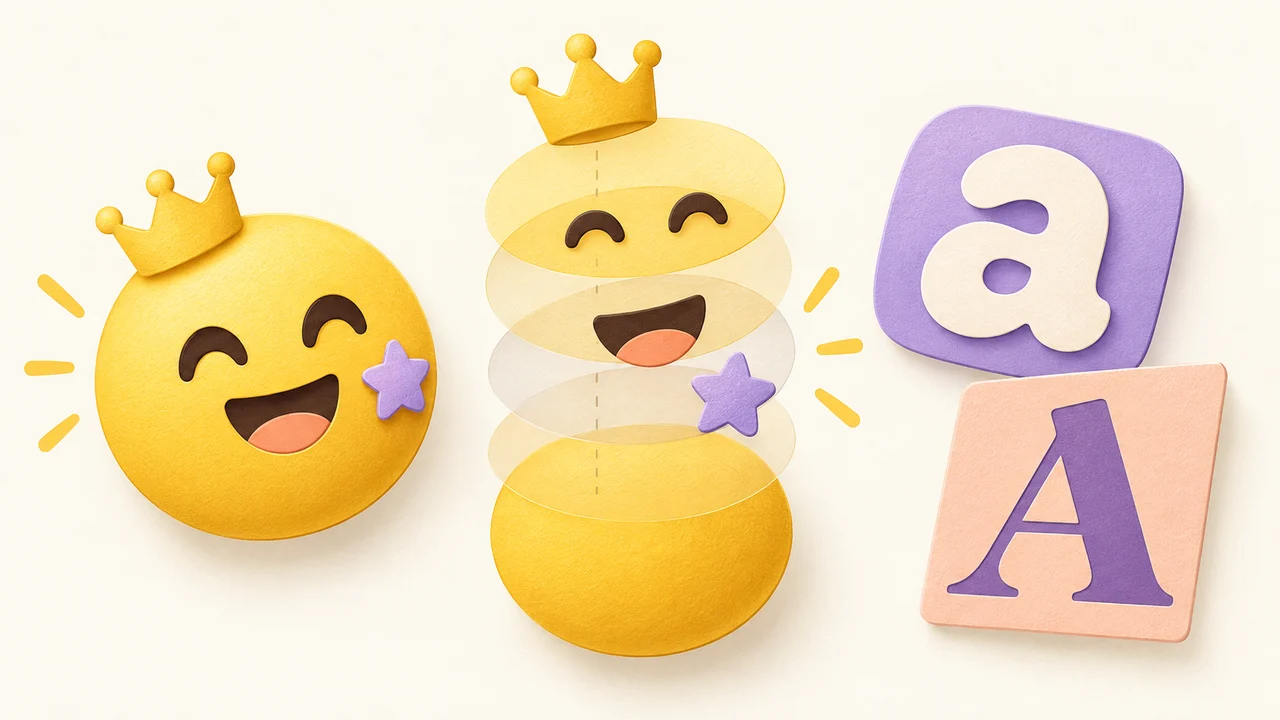
Emoj.si 里的每个素材和文字都是独立图层。你看到的是一张脸,编辑器处理的却是一叠可以单独移动的零件。
先理清谁在前,谁在后
图层列表越靠上,显示时越靠前。帽子放在脸型后面,就可能被额头挡住;贴纸放在文字前面,也可能把字盖掉。
抓住列表里的拖拽手柄,把对应图层移到合适的位置。选中零件后,也可以用右侧的前后调整按钮来处理。想让皇冠露出来,调整它的层级就好,不用反复添加新的皇冠。
眼睛按钮可以临时隐藏一层,很适合做比较:这颗星星到底有没有必要?文字去掉之后,是不是反而更清楚?暂时隐藏比直接删掉更省事。确定不要了,再点图层旁的删除按钮,确认后移除。删错了还可以用撤销,Ctrl / ⌘ Z 都能用。
两个一样的素材,也可以各管各的
重复点击同一个素材,会增加新的图层。两颗星星可以一大一小,两只单独的眉毛也可以有不同角度。选中哪一层,就只调整哪一层。
要做两边对称的眉毛,可以复制一只后翻转,再移到另一边。不过别把“对称”当成必须完成的任务。一边高一点、一边平一点,可能更像你想表达的那种无奈。
如果画布上几个零件叠在一起,点不准想改的那个,直接从右侧列表选它。比在画布上反复试着点省心。
字体先选一种,话先写短一点
文字适合补一句表情没说完的话,不一定要承担全部意思。“收到”“别催”这样的短词,通常比一整句话更容易读。
在左侧文字面板里写内容、选字体和颜色,然后添加到画布。已经加好的文字,也能在右侧选中后继续修改。先用一种字体,把大小和位置调舒服,再考虑要不要加第二种。
英文字体可以试不同的性格:Bangers 更像漫画里的喊话,Pacifico 带一点手写招牌的感觉,Space Mono 则规整一些。中文字可以试楷体或宋体选项,但系统字体是否可用,取决于你正在使用的设备。英文花体里没有的汉字也会使用回退字体,不一定和英文长得一样。
不管选哪种,别让文字挡住眼睛和嘴巴。浅色脸配深色字,是一个容易看清的起点;最后还是要把成品缩小,看看实际读起来费不费劲。
自己的图片可以加,保存要分清
素材库里没有的东西,可以从上传面板加入 PNG、JPG 或 WebP,单张不超过 2 MB。已经透明的 PNG 会保留透明区域,自带底色的图片则不会自动抠图。
调整好之后,当前标签页可以保留草稿,刷新或切换语言后继续编辑,但它不等于云端保存。如果会员权益包含云端存储,需要主动保存可编辑作品,之后才能读取该账户副本。关闭标签页或清除浏览器数据可能影响本地草稿,重要作品请另存备份。
下载的 PNG 是合成后的成品,不保留独立图层。关掉标签页之前,先把喜欢的版本下载下来;还没决定要不要留的装饰,可以先隐藏,等看过整体再说。
图层顺序对了,字也不抢戏,一张简单的表情往往就很耐看。下一次觉得哪里别扭,先动一下位置,未必需要换掉整张脸。