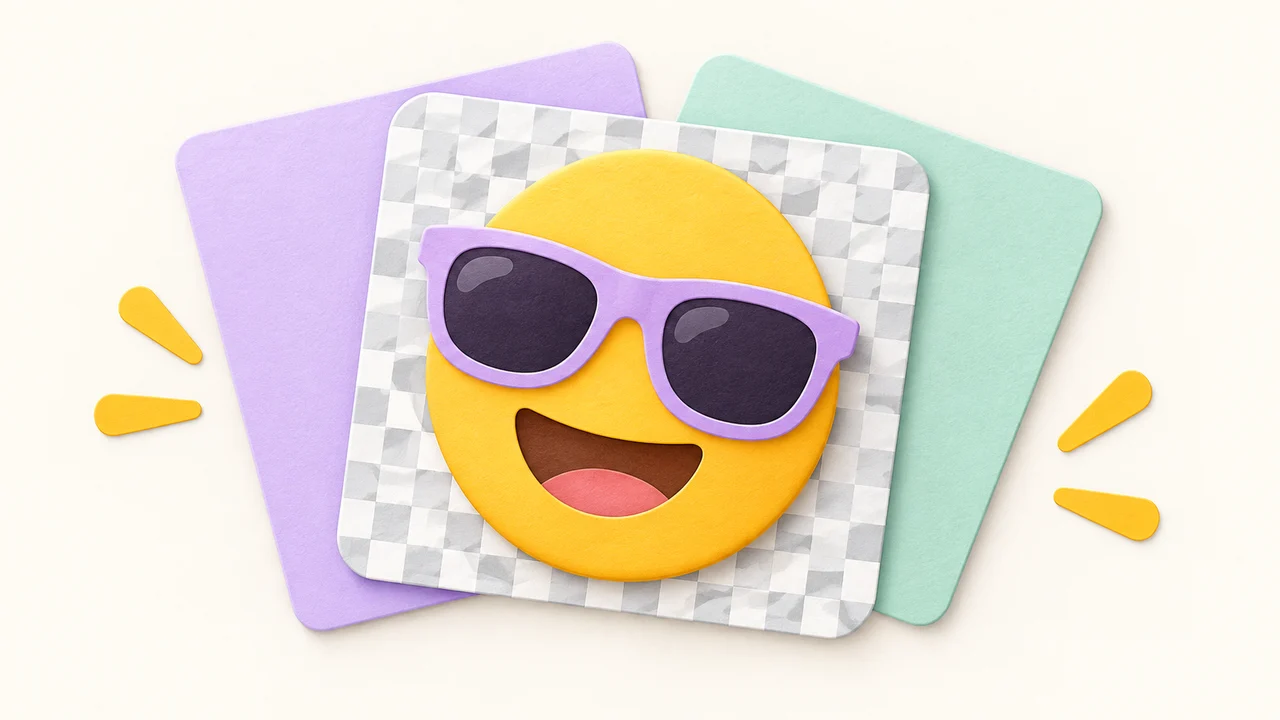
透明背景不是白底:把表情带到聊天和文档里
棋盘格不会一起被下载。说清楚透明 PNG、导出尺寸和图片清晰度,少踩几个保存后才发现的坑。
做完表情,下载,放进一页文档——然后发现外面套着一个白色方框。背景如果是白色,往往还不明显;换成深色页面,那个框就藏不住了。
想让表情像一张贴纸那样落在页面上,需要的是透明背景,不是白色背景。这两件事在预览里容易看错。
棋盘格只是告诉你:这里没有背景
Emoj.si 画布里的灰白棋盘格,是用来显示透明区域的。它不是图案,不会跟着表情一起导出。背景栏里带棋盘格的选项就是透明背景;旁边的白色圆点则会真的给图片铺上一层白底。
如果要把表情贴进聊天图片、演示文稿或自己的页面,先选透明背景,再下载 PNG。若只是想做一张完整的方形图片,选一个背景颜色也没问题。关键是先想好它要放在哪里。
这里也有个容易忽略的地方:上传一张自带白底的照片,不会自动变成透明素材。透明画布只能保留素材原有的透明区域,不能替你抠掉照片里的背景。
导出尺寸选多大?
下载按钮旁提供 512、1024 和 2048 px 选项。免费导出支持带水印的 512 与 1024 px,2048 px 和无水印导出需要相应会员权益,详见当前套餐说明。初次尝试,可以先用权限范围内的尺寸,下载后看看实际效果;要放进较大的排版里,再考虑更高分辨率。
但导出数字大,不等于素材本身更清晰。如果原图只有很小的尺寸,放大时已有的模糊和锯齿也会跟着变大。发现某个零件一放大就糊,尽量换一个清楚的素材,或者缩小它在画布里占的面积。单纯把导出尺寸改到 2048,找不回原图里没有的细节。
眼睛、眉毛和细线条,在缩小后也可能不明显。检查时别只盯着大预览,还要看一眼准备使用的大小。
保存之后,放到深浅两种背景上看看
把下载的 PNG 分别放在浅色和深色背景上,能很快看出两个问题:外面有没有不想要的底色,边缘有没有残留一圈浅色。
如果边缘不太干净,回到编辑器检查是哪一层带来的。已有白底的素材需要先抠图,换画布背景颜色并不能解决。也可以暂时隐藏那一层,确认其他部分是否正常。
复制图片或在其他软件里另存时,留意文件格式。PNG 可以保留透明区域,JPEG 不支持透明。如果某个聊天软件或文档工具重新处理了图片,最终效果也可能变化,以放进去之后看到的结果为准。
这是图片,不是键盘里的新 emoji
下载得到的是一张 PNG。你可以把它作为图片发送、放进文档,或者用于自己的排版;它不会自动出现在手机的 emoji 键盘里,也不会自动打包成某个聊天软件的贴纸合集。
还有一件事值得提前记住:导出的 PNG 会把图层合成一张图。以后重新上传这张 PNG,可以移动或缩放整张图片,但不能再单独选中里面那顶帽子或那行文字。
所以,想改的位置最好在下载前改好。背景、尺寸、边距再看一遍,保存之后就少一点返工。