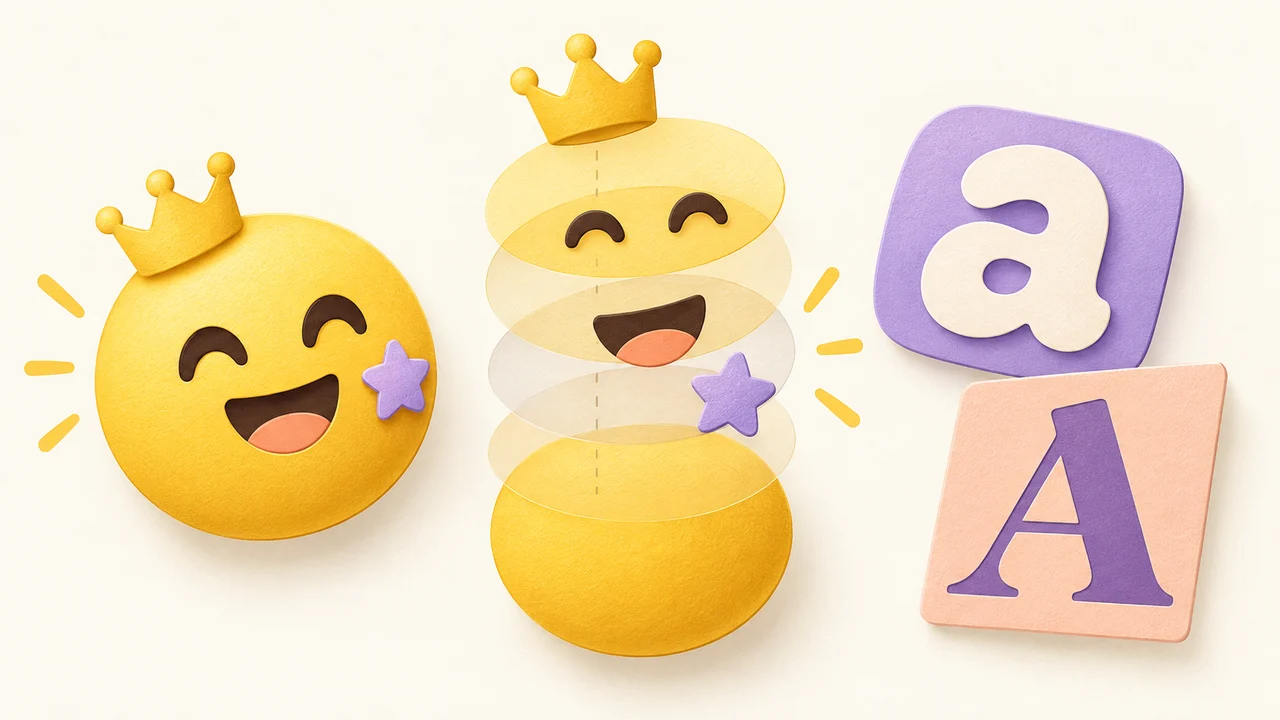
開始重做前,先檢查圖層與字型
隱藏的皇冠或擁擠的標題不代表整個設計錯誤。先嘗試調整幾個圖層和字型。
你剛加上的皇冠不見了。簡短的標題卻讓整張臉感覺擁擠。這兩個問題都不一定需要從頭開始。
Emoj.si 中的每個部件和文字項目都是獨立的圖層。看似一張臉,其實是可以獨立移動的多層堆疊。
整理前後順序
列表中靠近頂端的圖層會顯示在前面。臉後的帽子可能被額頭遮住;標題前的貼紙可能會蓋住文字。
拖曳圖層旁的控制柄可改變其在列表中的位置,或使用選取部件的前移和後移控制。將皇冠往前移比加三個皇冠更有效。
眼睛按鈕可暫時隱藏圖層,是判斷那顆星星是否真的有幫助的簡單方法。如果沒有,使用該列的刪除按鈕並確認。若改變主意,可使用復原功能,包括 Ctrl / ⌘ Z。
相同部件仍可有不同表現
再次點擊同一素材會新增另一獨立圖層。兩顆星星可以有不同大小。兩個眉毛也可以有不同角度。
對稱眉毛可複製一邊,必要時翻轉,然後移到另一側。完美對稱是選項之一。抬起一邊眉毛可能更貼近你想要的懷疑表情。
若重疊部件使圖層難以在畫布上選取,可改從列表中選擇該列。
保持標題簡短
文字適合用作小巧的附加註解:「not today」或「on it」,而非整段訊息。先選一種字型,調整大小和位置正確後再混合風格。
文字面板讓你在加入前選擇文字、字型和顏色。現有文字也可從選取部件面板編輯。
英文方面,Bangers 有漫畫字感,Pacifico 偏向手寫招牌風,Space Mono 則較為整齊。選擇符合表情的風格。字型若無你輸入的字元,會使用備用字型,因此混合語言文字可能不夠統一。
給眼睛和嘴巴留空間。深色字體配淺色臉是簡單起點,但真正考驗是完成圖像縮小後標題是否仍清晰易讀。
加入自訂圖片,並了解哪些會被儲存
你可以上傳 PNG、JPG 或 WebP 檔案,每個最大 2 MB。透明 PNG 會保留透明區域。有背景的圖片不會自動去背。
你的分頁草稿可在重新載入和切換語言時保留,但不等同於雲端儲存。若你的會員方案包含雲端儲存,請明確儲存可編輯作品,以便日後使用該帳戶版本。請另行備份;關閉分頁或清除瀏覽器資料可能影響本機草稿。
下載的 PNG 是合併後的結果,不是可編輯的圖層文件。關閉分頁前請先下載你喜歡的版本。對不確定的部件,先隱藏它們,然後在看完整體構圖後再決定。
合理的圖層順序和給臉部留白的標題能帶來很大幫助。下次感覺哪裡怪怪的,試著先移動它,而不是直接替換。