다시 시작하기 전에, 레이어와 글꼴을 확인하세요
숨겨진 왕관이나 빽빽한 캡션이 디자인 전체가 잘못되었다는 뜻은 아닙니다. 먼저 몇 가지 레이어와 글꼴 조정을 시도해 보세요.
방금 추가한 왕관이 사라졌습니다. 짧은 캡션이 얼굴 전체를 답답하게 만드는 것 같습니다. 이 두 문제 모두 반드시 처음부터 다시 시작해야 하는 것은 아닙니다.
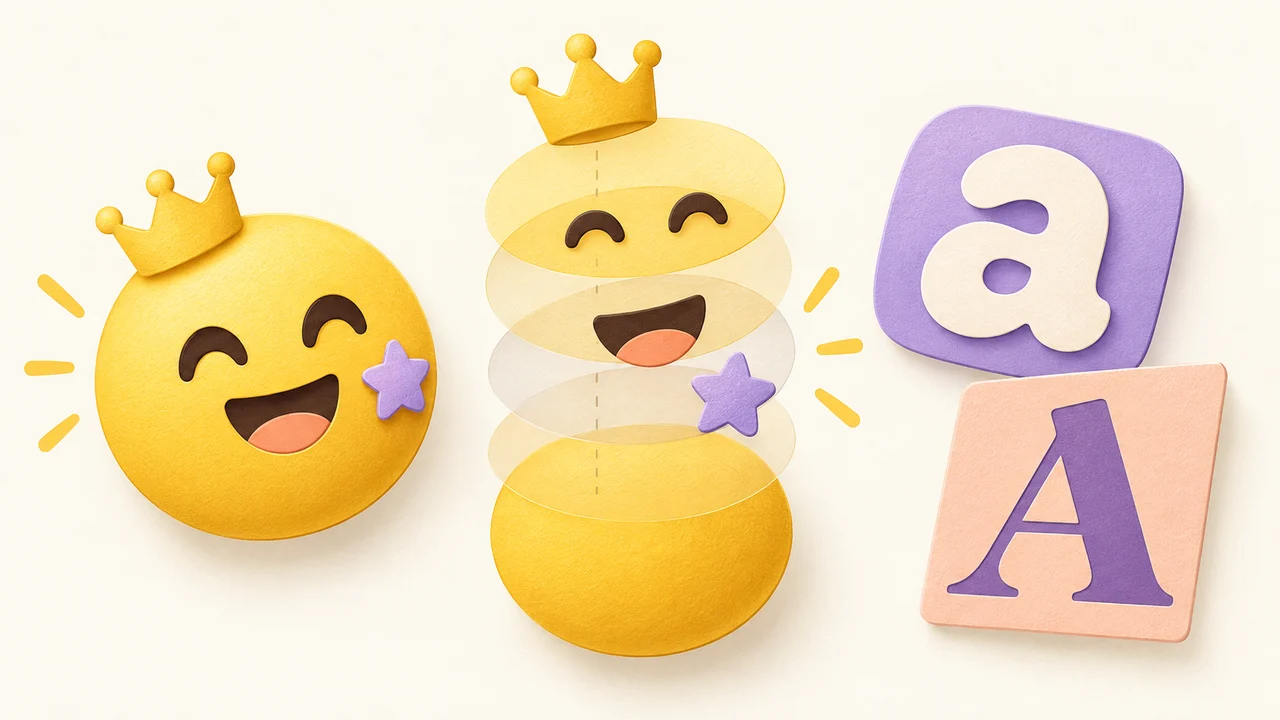
Emoj.si의 각 부분과 텍스트 항목은 별도의 레이어입니다. 하나의 얼굴처럼 보이지만 실제로는 독립적으로 움직일 수 있는 여러 요소들의 쌓임입니다.
앞과 뒤를 정리하세요
목록 상단에 가까운 레이어가 앞쪽에 나타납니다. 얼굴 뒤에 있는 모자는 이마에 가려질 수 있고, 캡션 앞에 있는 스티커는 글자를 가릴 수 있습니다.
레이어 옆의 핸들을 드래그하여 목록 내 위치를 변경하거나, 선택한 부분의 앞으로 보내기 및 뒤로 보내기 컨트롤을 사용하세요. 왕관을 앞으로 이동하는 것이 왕관을 세 개 더 추가하는 것보다 더 유용합니다.
눈 모양 버튼은 레이어를 일시적으로 숨깁니다. 그 별이 실제로 도움이 되는지 확인하는 쉬운 방법입니다. 도움이 되지 않는다면 해당 행의 삭제 버튼을 눌러 확인하세요. 마음이 바뀌면 Ctrl / ⌘ Z를 포함한 실행 취소 기능이 있습니다.
같은 부품도 다르게 행동할 수 있습니다
같은 에셋을 다시 클릭하면 또 다른 독립 레이어가 추가됩니다. 두 개의 별은 크기가 다를 수 있고, 두 개의 개별 눈썹은 각도가 다를 수 있습니다.
눈썹을 맞추려면 하나를 복제하고 필요하면 뒤집은 후 반대쪽으로 이동하세요. 완벽한 대칭은 선택 사항입니다. 한쪽 눈썹만 올린 모습이 원하는 의심스러운 표정에 더 가까울 수 있습니다.
겹치는 부품 때문에 캔버스에서 레이어 선택이 어려우면 목록에서 해당 행을 선택하세요.
캡션은 짧게 유지하세요
텍스트는 “not today”나 “on it” 같은 작은 추가 코멘트로 잘 작동합니다. 전체 메시지를 담기보다는 간결하게 시작하세요. 한 가지 글꼴로 크기와 위치를 맞춘 후 스타일을 섞는 것이 좋습니다.
텍스트 패널에서 단어, 글꼴, 색상을 선택한 후 추가할 수 있습니다. 기존 텍스트는 선택한 부분 패널에서 편집할 수 있습니다.
영어의 경우 Bangers는 만화 글씨 느낌, Pacifico는 손글씨 간판 느낌, Space Mono는 더 정돈된 느낌입니다. 표현에 맞는 스타일을 선택하세요. 입력한 문자가 없는 글꼴은 대체 글꼴을 사용하므로 혼합 언어 텍스트는 균일하게 보이지 않을 수 있습니다.
눈과 입에 공간을 주세요. 옅은 얼굴에 어두운 글자가 시작하기 쉽지만, 진짜 테스트는 완성된 이미지가 작아졌을 때 캡션이 잘 읽히는지입니다.
직접 이미지를 추가하고 저장되는 내용을 알아두세요
PNG, JPG, WebP 파일을 각각 최대 2MB까지 업로드할 수 있습니다. 투명 PNG는 투명 영역을 유지합니다. 배경이 있는 이미지는 자동으로 배경이 제거되지 않습니다.
탭 초안은 새로 고침과 언어 변경 시에도 유지되지만 클라우드 저장과는 다릅니다. 멤버십에 클라우드 저장이 포함되어 있다면, 편집 가능한 작업을 명시적으로 저장하여 나중에 계정 복사본을 사용하세요. 별도의 백업을 유지하는 것이 좋습니다; 탭을 닫거나 브라우저 데이터를 삭제하면 로컬 초안에 영향을 줄 수 있습니다.
다운로드한 PNG는 편집 가능한 레이어 문서가 아닌 평면화된 결과물입니다. 탭을 닫기 전에 원하는 버전을 다운로드하세요. 확신이 없는 부품은 먼저 숨기고 전체 구성을 본 후 결정하세요.
합리적인 레이어 순서와 얼굴에 공간을 주는 캡션만으로도 많은 차이를 만들 수 있습니다. 다음에 뭔가 어색하게 느껴진다면 교체하기 전에 위치를 옮겨 보세요.