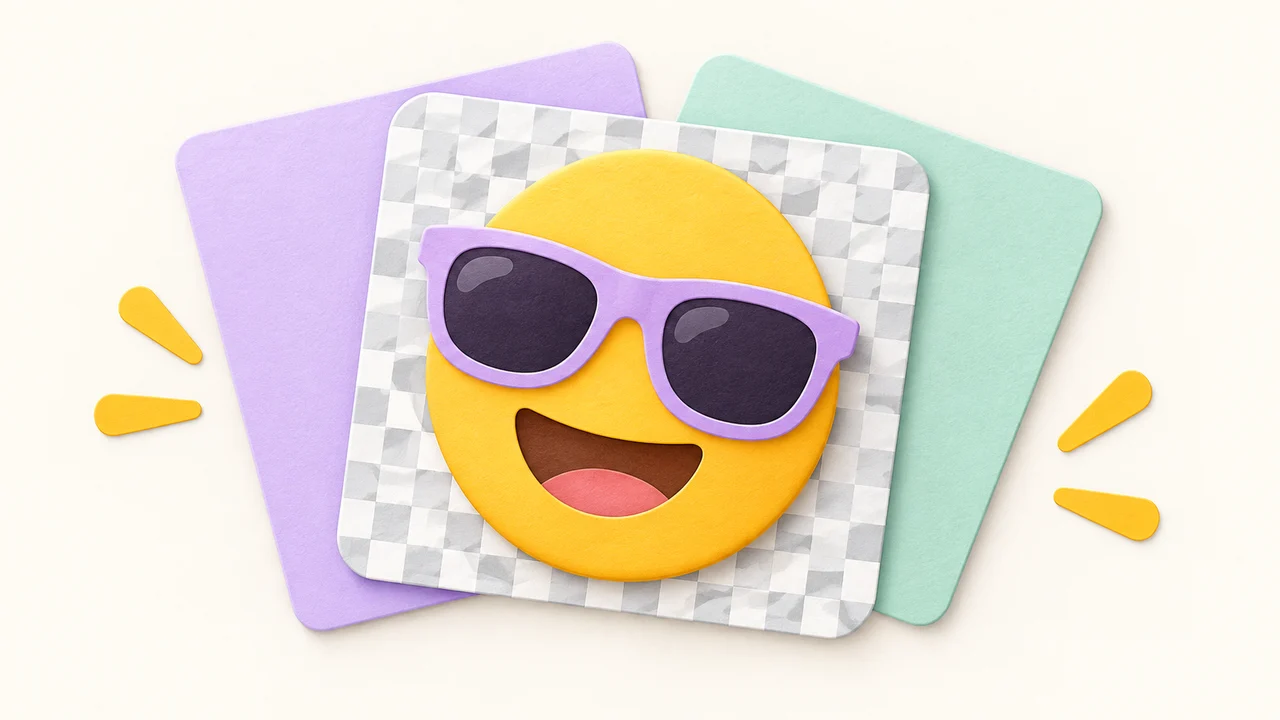
투명 배경은 흰색 배경이 아닙니다
체커보드가 의미하는 것, 어떤 PNG 크기를 선택할지, 그리고 채팅이나 문서에 표현을 넣기 전에 확인할 사항들에 대해 알아봅니다.
표현을 완성하고 다운로드한 뒤 슬라이드에 넣었습니다. 슬라이드 색상을 바꾸기 전까지는 괜찮아 보였죠. 그런데 슬라이드 색상을 바꾸니 얼굴 주변에 흰색 사각형이 생겼습니다.
스티커처럼 보이게 하려면 흰색 배경이 아니라 투명 배경이 필요합니다. 미리보기에서는 비슷해 보일 수 있지만, 다른 곳에서는 전혀 다르게 작동합니다.
체커보드는 이미지의 일부가 아닙니다
Emoj.si의 회색과 흰색 체커보드는 배경이 없는 영역을 표시합니다. 이 체커보드는 내보내기에 포함되지 않습니다. 배경 설정에서 체커보드 옵션은 투명을 의미하며, 흰색 샘플은 실제 흰색 배경을 추가합니다.
다른 이미지나 컬러 페이지 위에 표현을 올리고 싶다면 PNG를 다운로드할 때 투명도를 선택하세요. 완전한 정사각형 이미지에는 단색 배경도 괜찮습니다. 결과물이 어디에 쓰일지에 따라 다릅니다.
업로드한 사진은 별개의 문제입니다. 이미 흰색 배경이 있다면 에디터가 자동으로 제거하지 않습니다. 투명 캔버스는 기존의 투명 영역을 유지하지만, 사진의 피사체를 자동으로 잘라내지 않습니다.
큰 내보내기 크기가 작은 원본을 보완하지 않습니다
에디터는 512, 1024, 2048 px 출력 옵션을 제공합니다. 무료 내보내기는 워터마크가 있는 512 및 1024 px를 지원하며, 2048 px 및 워터마크 없는 내보내기는 적격 멤버십이 필요합니다. 현재 플랜을 확인하세요. 허용된 크기를 먼저 시도한 후 사용하려는 곳에서 확인하세요. 큰 옵션은 더 큰 레이아웃에 유용할 수 있습니다.
하지만 작은 원본 이미지는 확대하면 여전히 흐릿해 보입니다. 내보내기 크기를 키우면 흐림과 계단 현상도 커집니다. 더 선명한 부분을 사용하거나 디자인에서 그 부분을 더 작게 만드는 것이 2048 px 내보내기가 누락된 세부를 복원할 것이라 기대하는 것보다 낫습니다.
가느다란 눈썹과 좁은 선도 완성 이미지가 작으면 사라질 수 있습니다. 전체 크기 결과와 실제 사용할 크기 모두를 확인하세요.
밝은 배경과 어두운 배경에서 테스트하세요
다운로드한 PNG를 두 가지 다른 배경색 위에 올려보세요. 원하지 않는 흰색 박스나 옅은 윤곽선을 더 쉽게 발견할 수 있습니다.
어떤 부분에 지저분한 가장자리가 있다면 에디터로 돌아가 그 레이어를 숨기고 나머지를 확인하세요. 불투명한 원본은 배경을 별도로 제거해야 하며, 캔버스 색상 변경만으로는 해결되지 않습니다.
다른 앱을 통해 저장할 때 형식을 주의하세요. PNG는 투명도를 지원하지만 JPEG는 지원하지 않습니다. 메시징 및 문서 도구가 파일을 재처리할 수도 있으니 삽입 후 결과를 확인하세요.
이것은 이미지이며 새로운 키보드 이모지가 아닙니다
다운로드한 파일은 이미지로 보내거나 레이아웃에 사용할 수 있는 PNG입니다. 자동으로 휴대폰 이모지 키보드에 추가되거나 메시징 앱의 스티커 팩이 되지 않습니다.
또한 구성 요소가 평면화됩니다. 나중에 그 PNG를 업로드하면 눈, 모자, 텍스트가 각각 편집 가능한 레이어가 아니라 하나의 이미지 레이어로만 나타납니다. 내보내기 전에 조정을 완료하고 탭을 닫기 전에 다운로드하세요.