やり直す前に、レイヤーとフォントの種類を確認しよう
隠れた王冠や詰まったキャプションがあるからといって、デザイン全体が間違っているわけではありません。まずはレイヤーやフォントの調整を試してみましょう。
追加したばかりの王冠が消えてしまいました。短いキャプションがなぜか顔全体を窮屈に感じさせます。どちらの問題も必ずしも最初からやり直す必要はありません。
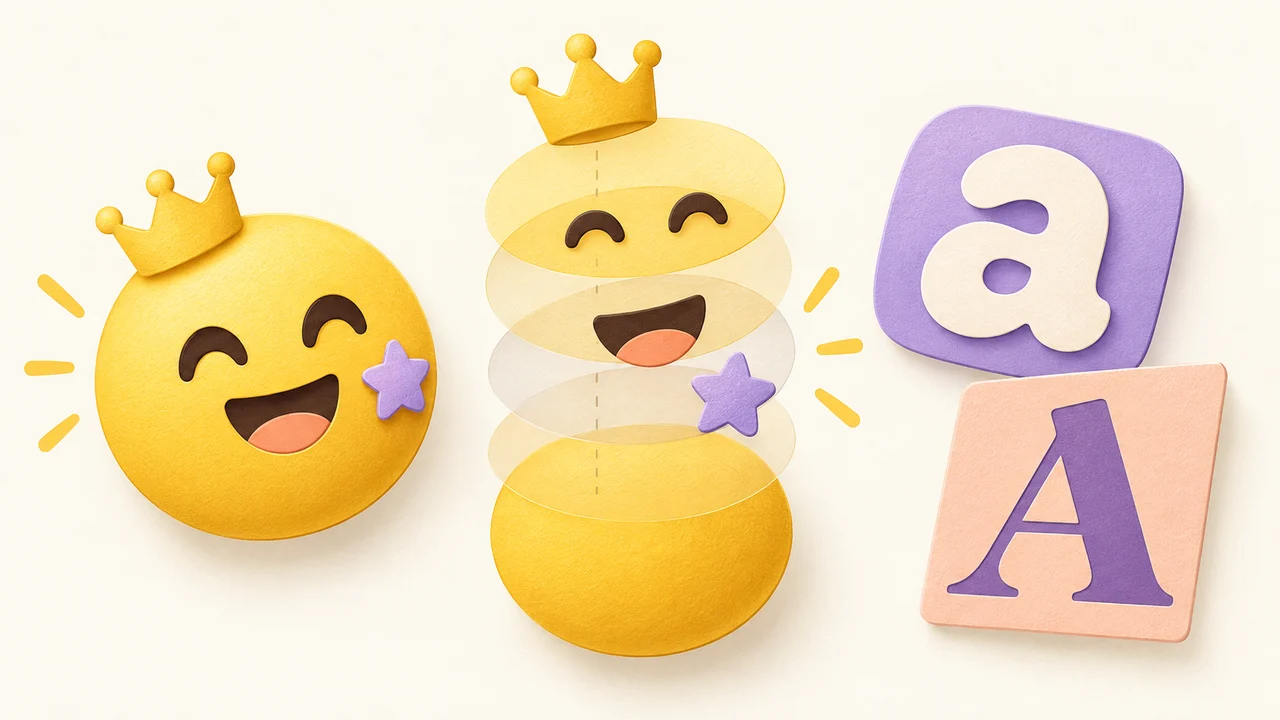
Emoj.siの各パーツやテキストアイテムは別々のレイヤーです。一つの顔に見えても、実際は独立して動かせる複数の要素の積み重ねなのです。
前後関係を整理しよう
リストの上に近いレイヤーほど前面に表示されます。顔の後ろにある帽子は額に隠れることがありますし、キャプションの前にあるステッカーは文字を覆い隠すことがあります。
レイヤー横のハンドルをドラッグしてリスト内の位置を変えたり、選択したパーツの前面・背面移動コントロールを使ったりできます。王冠を前面に移動させる方が、同じ王冠を3つも追加するより効果的です。
目のアイコンはレイヤーを一時的に非表示にします。その星が本当に役立っているかを簡単に確認する方法です。役立っていなければ、その行の削除ボタンを使い、確認してください。Ctrl / ⌘ + Zを含む元に戻す機能もあります。
同じパーツでも挙動は異なることがある
同じ素材を再度クリックすると、別の独立したレイヤーが追加されます。2つの星はサイズが異なることがありますし、左右の眉毛は角度が違うこともあります。
左右対称の眉毛を作るには、片方を複製し、必要に応じて反転させて反対側に移動します。完全な左右対称は必須ではありません。片方だけ眉を上げる方が、疑わしげな表情に近づくこともあります。
重なり合うパーツでキャンバス上のレイヤー選択が難しい場合は、リスト内の該当行を選択してください。
キャプションは短くまとめよう
テキストは「not today」や「on it」のような小さな補足コメントとして効果的です。メッセージ全文を入れるよりも短くしましょう。まずは一つのフォントでサイズと位置を調整し、スタイルを混ぜるのはその後に。
テキストパネルで言葉、フォント、色を選んでから追加できます。既存のテキストも選択パーツパネルから編集可能です。
英語の場合、Bangersはコミック風の文字感、Pacificoは手書き風の看板風、Space Monoは整然とした印象です。表情に合ったスタイルを選びましょう。入力した文字がフォントにない場合はフォールバックが使われるため、多言語混在のテキストは見た目が均一にならないことがあります。
目や口の周りに余白を持たせてください。薄い顔に濃い文字は簡単な出発点ですが、完成した画像が小さくなったときにキャプションが読みやすいかが本当の試練です。
自分の画像を追加し、保存される内容を理解しよう
PNG、JPG、WebP形式のファイルをそれぞれ最大2MBまでアップロードできます。透明PNGは透明部分を保持します。背景付きの画像は自動で切り抜かれません。
タブの下書きはリロードや言語変更に耐えますが、クラウド保存とは異なります。メンバーシップにクラウドストレージが含まれている場合は、編集可能な作品を明示的に保存して、そのアカウントのコピーを後で使いましょう。別途バックアップも取ってください。タブを閉じたりブラウザデータをクリアするとローカル下書きに影響があります。
ダウンロードされるPNGはレイヤー編集可能なドキュメントではなく、統合された結果画像です。タブを閉じる前に気に入ったバージョンをダウンロードしてください。不安なパーツは先に非表示にして、全体の構成を見てから判断しましょう。
適切なレイヤー順と顔に余白を持たせたキャプションは大きな効果があります。次に何か違和感を感じたら、置き換える前にまず動かしてみてください。