Antes de empezar de nuevo, revisa las capas y el tipo
Una corona oculta o un texto abarrotado no significa que todo el diseño esté mal. Prueba primero algunos ajustes en las capas y las fuentes.
La corona que acabas de añadir ha desaparecido. Un texto corto de alguna manera hace que toda la cara se sienta abarrotada. Ninguno de estos problemas necesariamente requiere empezar desde cero.
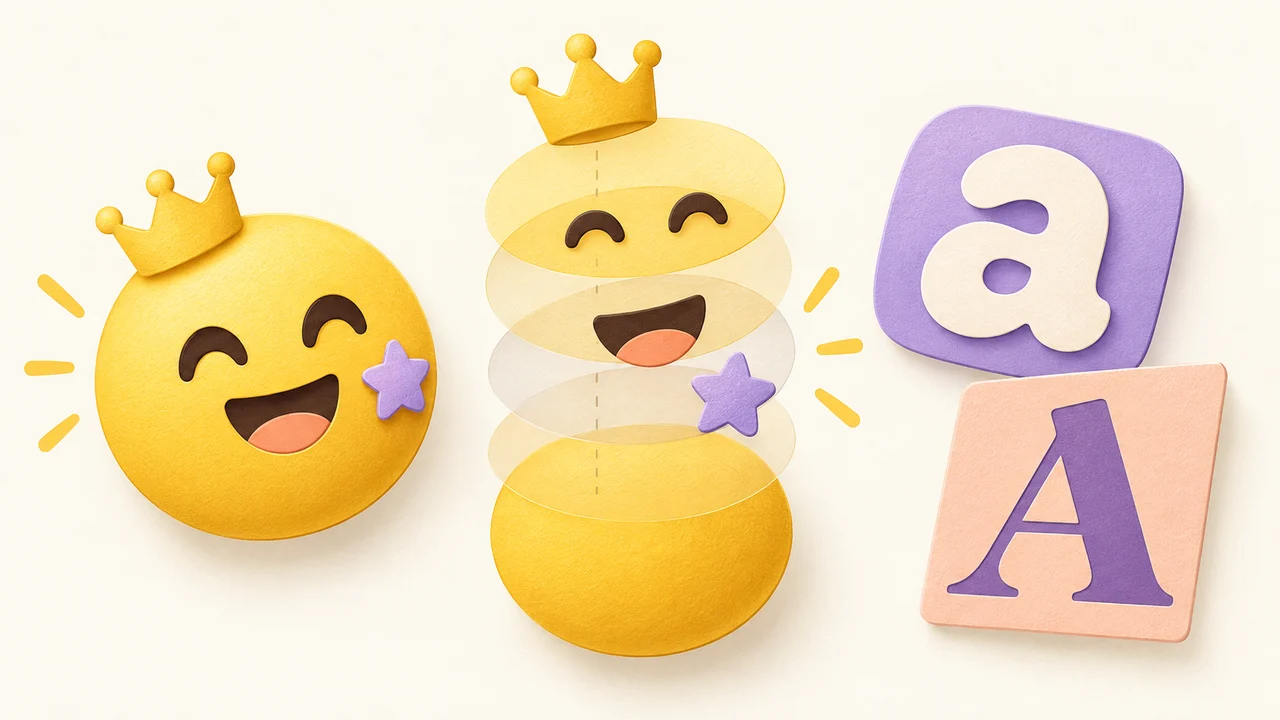
Cada parte y elemento de texto en Emoj.si es una capa separada. Lo que parece una sola cara es en realidad una pila de elementos que puedes mover independientemente.
Ordena lo que está delante y detrás
Las capas que están cerca de la parte superior de la lista aparecen al frente. Un sombrero detrás de la cara puede ser cubierto por la frente; una pegatina delante de un texto puede cubrir las palabras.
Arrastra el control junto a una capa para cambiar su posición en la lista, o usa los controles de avanzar y retroceder de la parte seleccionada. Mover la corona hacia adelante es más útil que añadir tres coronas más.
El botón de ojo oculta temporalmente una capa. Es una forma fácil de preguntar si esa estrella realmente ayuda. Si no es así, usa el botón de eliminar en la fila y confirma. Deshacer está disponible si cambias de opinión, incluyendo Ctrl / ⌘ Z.
Las partes iguales pueden comportarse diferente
Hacer clic en el mismo recurso otra vez añade otra capa independiente. Dos estrellas pueden tener tamaños diferentes. Dos cejas individuales pueden tener ángulos distintos.
Para cejas iguales, duplica una, inviértela si es necesario y muévela al otro lado. La simetría perfecta es opcional. Una ceja levantada puede acercarse más a la expresión dudosa que querías.
Si las partes superpuestas dificultan seleccionar una capa en el lienzo, selecciona su fila en la lista en su lugar.
Mantén el texto corto
El texto funciona bien como un pequeño comentario extra: “not today” o “on it”, en lugar de todo el mensaje. Empieza con una fuente y ajusta el tamaño y la posición antes de mezclar estilos.
El panel de texto te permite elegir palabras, una fuente y un color antes de añadirlos. El texto existente también puede editarse desde el panel de la parte seleccionada.
Para inglés, Bangers tiene un estilo de letra cómica, Pacifico se inclina hacia un letrero manuscrito, y Space Mono es más ordenado. Elige un estilo que encaje con la expresión. Las fuentes que no tienen los caracteres que escribes usarán una fuente de respaldo, por lo que el texto en varios idiomas puede no verse uniforme.
Deja espacio para los ojos y la boca. Letras oscuras sobre una cara pálida son un buen punto de partida, pero la verdadera prueba es si el texto se lee bien cuando la imagen terminada es pequeña.
Añade tus propias imágenes y conoce qué se guarda
Puedes subir archivos PNG, JPG o WebP de hasta 2 MB cada uno. Los PNG transparentes conservan sus áreas transparentes. Las imágenes con fondo no se recortan automáticamente.
Tu borrador en la pestaña puede sobrevivir recargas y cambios de idioma, pero no es lo mismo que un guardado en la nube. Si tu membresía incluye almacenamiento en la nube, guarda explícitamente una obra editable para usar esa copia de cuenta después. Mantén una copia de seguridad aparte; cerrar una pestaña o borrar datos del navegador puede afectar el borrador local.
El PNG descargado es un resultado aplanado, no un documento de capas editable. Descarga una versión que te guste antes de cerrar la pestaña. Para partes que no tienes claras, escóndelas primero y decide después de ver toda la composición.
Un orden de capas sensato y un texto que deje espacio a la cara pueden hacer mucho. La próxima vez que algo se sienta mal, intenta moverlo antes de reemplazarlo.