Ein transparenter Hintergrund ist kein weißer Hintergrund
Was das Schachbrettmuster bedeutet, welche PNG-Größe zu wählen ist und was vor dem Einfügen deines Ausdrucks in einen Chat oder ein Dokument zu prüfen ist.
Du hast einen Ausdruck fertiggestellt, lädst ihn herunter und fügst ihn in eine Folie ein. Er sieht gut aus, bis du die Folienfarbe änderst. Nun ist ein weißes Quadrat um das Gesicht zu sehen.
Für ein aufkleberähnliches Ergebnis benötigst du einen transparenten Hintergrund, keinen weißen. Sie können in der Vorschau ähnlich aussehen, verhalten sich aber anders in anderen Anwendungen.
Das Schachbrettmuster ist kein Teil des Bildes
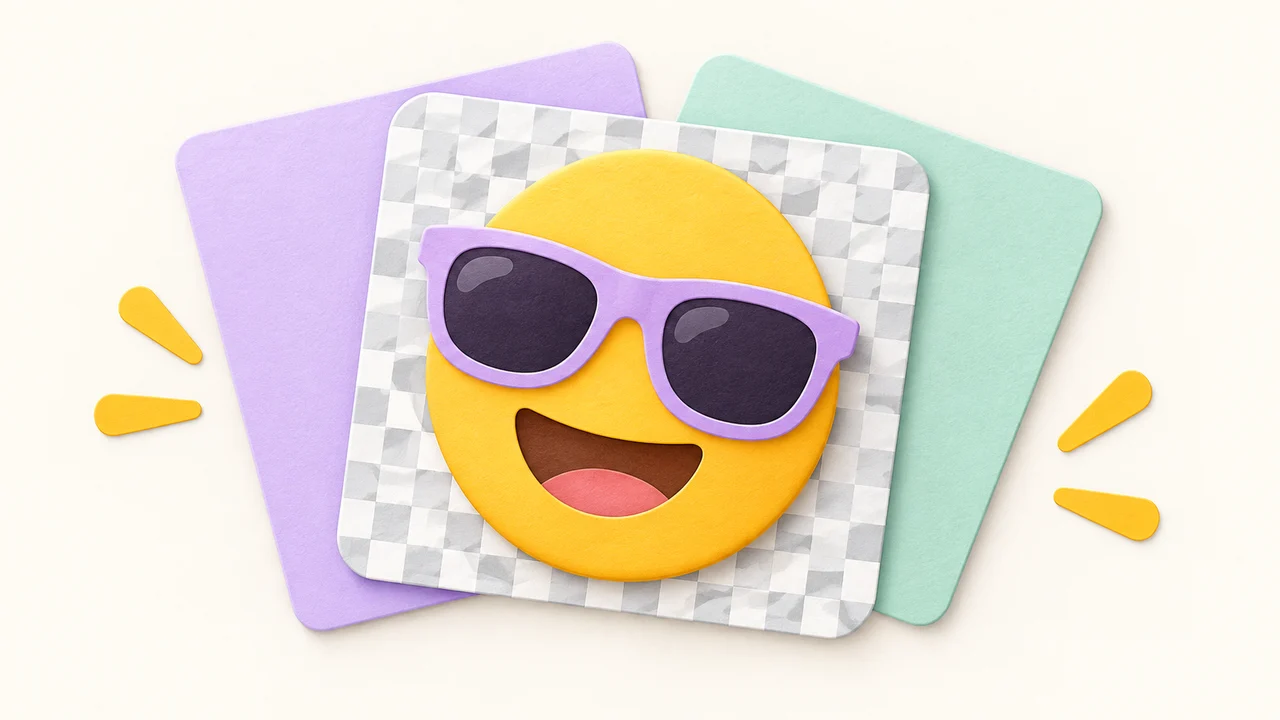
Das grau-weiße Schachbrettmuster in Emoj.si zeigt Bereiche ohne Hintergrund. Es wird nicht exportiert. In den Hintergrundsteuerungen bedeutet die Schachbrett-Option transparent; das weiße Farbfeld fügt einen tatsächlichen weißen Hintergrund hinzu.
Wähle Transparenz vor dem Herunterladen eines PNG, wenn du den Ausdruck über ein anderes Bild oder eine farbige Seite legen möchtest. Ein einfarbiger Hintergrund ist für ein vollständiges quadratisches Bild in Ordnung. Es hängt davon ab, wohin das Ergebnis kommt.
Ein hochgeladenes Foto ist eine andere Sache. Wenn es bereits einen weißen Hintergrund hat, entfernt der Editor diesen nicht automatisch. Eine transparente Arbeitsfläche bewahrt vorhandene transparente Bereiche; sie schneidet das Motiv eines Fotos nicht aus.
Größere Exportgrößen reparieren keine kleinen Originale
Der Editor bietet 512, 1024 und 2048 px Ausgabeoptionen. Kostenlose Exporte unterstützen 512 und 1024 px mit Wasserzeichen; 2048 px und Exporte ohne Wasserzeichen erfordern eine berechtigte Mitgliedschaft. Siehe die aktuellen Pakete. Probiere zuerst eine erlaubte Größe und prüfe sie dann dort, wo du sie verwenden möchtest. Die größere Option kann für größere Layouts nützlich sein.
Aber ein winziges Quellbild sieht beim Vergrößern immer noch unscharf aus. Das Erhöhen der Exportgröße vergrößert auch die Unschärfe und gezackten Kanten. Verwende einen klareren Bereich oder mache diesen Bereich im Design kleiner, anstatt zu erwarten, dass ein 2048 px Export fehlende Details wiederherstellt.
Feine Augenbrauen und schmale Linien können ebenfalls verschwinden, wenn das fertige Bild klein ist. Prüfe sowohl das Ergebnis in Originalgröße als auch die Größe, die du tatsächlich verwenden wirst.
Teste es auf hellen und dunklen Hintergründen
Lege das heruntergeladene PNG über zwei verschiedene Hintergrundfarben. So lassen sich unerwünschte weiße Kästen und blasse Umrisse leichter erkennen.
Wenn ein Teil einen unsauberen Rand hat, kehre zum Editor zurück und verstecke diese Ebene, um den Rest zu prüfen. Eine undurchsichtige Quelle benötigt eine separate Hintergrundentfernung; das Ändern der Arbeitsflächenfarbe bewirkt das nicht.
Behalte das Format im Auge, wenn du über eine andere App speicherst. PNG unterstützt Transparenz; JPEG nicht. Messaging- und Dokumenten-Tools können die Datei ebenfalls neu verarbeiten, also prüfe das Ergebnis nach dem Einfügen.
Es ist ein Bild, kein neues Tastatur-Emoji
Der Download ist ein PNG, das du als Bild senden oder in einem Layout verwenden kannst. Es wird nicht automatisch in die Emoji-Tastatur deines Telefons aufgenommen oder zu einem Stickerpaket einer Messaging-App.
Es vereinfacht auch die Komposition. Das spätere Hochladen dieses PNG gibt dir eine einzelne Bildebene, keine separat bearbeitbaren Augen, Hüte und Texte. Nimm diese Anpassungen vor dem Export vor und lade herunter, bevor du den Tab schließt.